エントリの新規作成
エントリを新規に作成する場合には3通りの方法があります。
セクションのエントリ一覧確認中の新規作成
エントリを作成したいセクションを選択済みの場合、右上の「新規エントリ」ボタンをクリックするとエントリの新規作成画面が開きます。
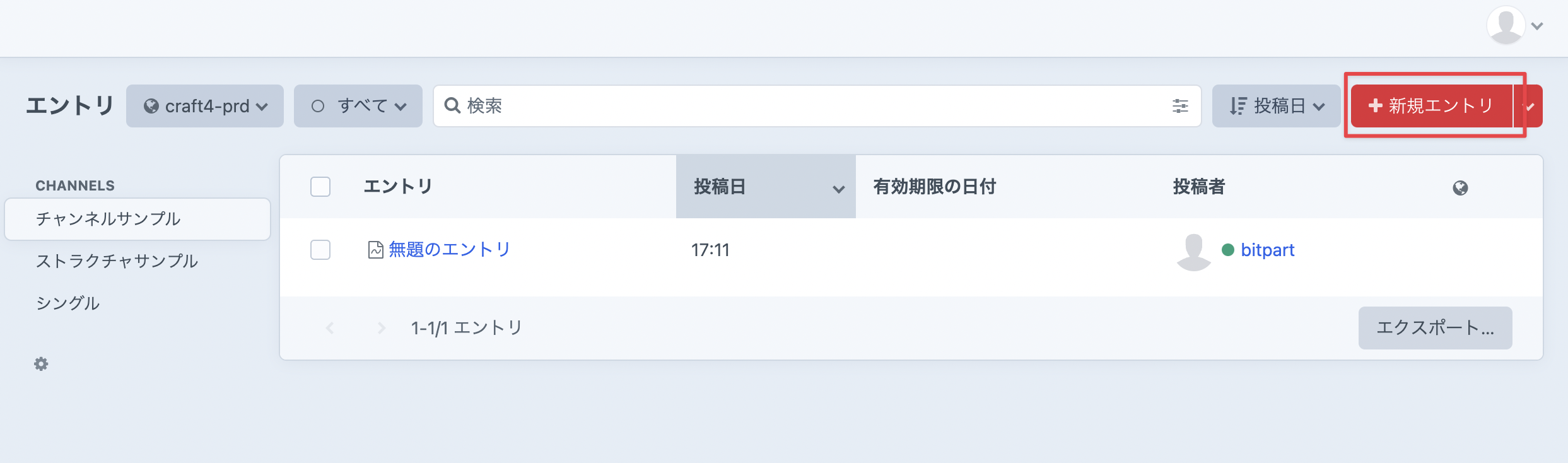
この場合は「チャンネルサンプル」セクションが選択されているので、「チャンネルサンプル」セクションのエントリ新規作成画面が開きます。
セクションを指定して新規エントリの作成
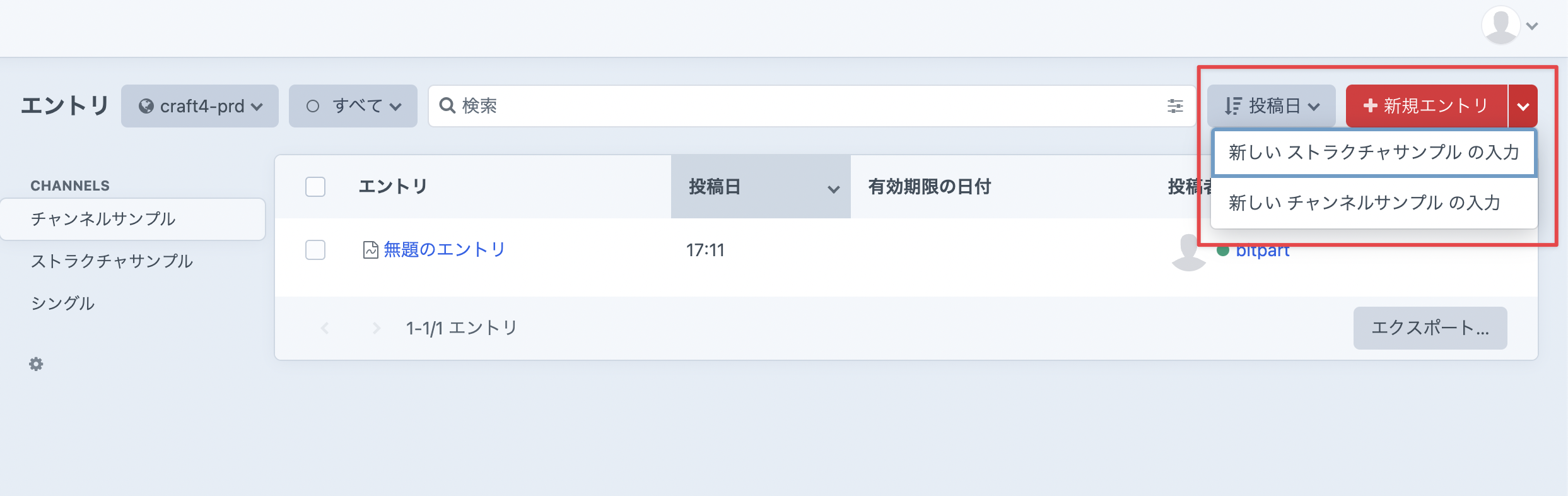
右上の「新規エントリ」の赤いボタンにある下向きのアイコンをクリックするとセクションを選んで新規エントリを作成することができます。
エントリ作成後にもう1つ新規作成する
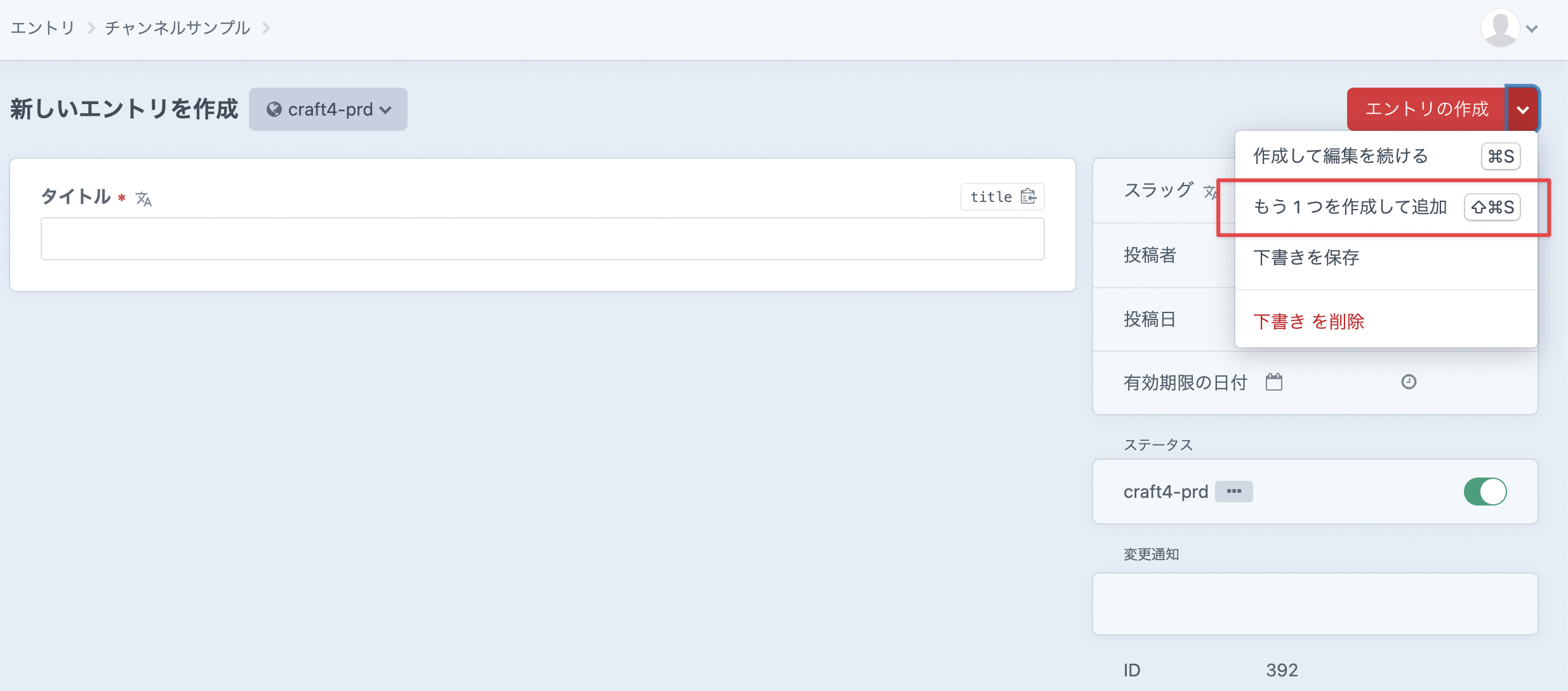
エントリを作成後に「もう1つを作成して追加」をクリックすると編集中のエントリを保存した後に、新規作成画面になります。
エントリの作成と下書き
エントリを作成して保存する際に自動で「下書き」で保存されますが、「作成」とは状態が異なります。
エントリを「作成」すると、「ステータス」のトグルが「有効」「無効」状態と「投稿日」の指定によって「ステータス表示」は変わります。
「ステータス」を「無効」でエントリを作成した場合
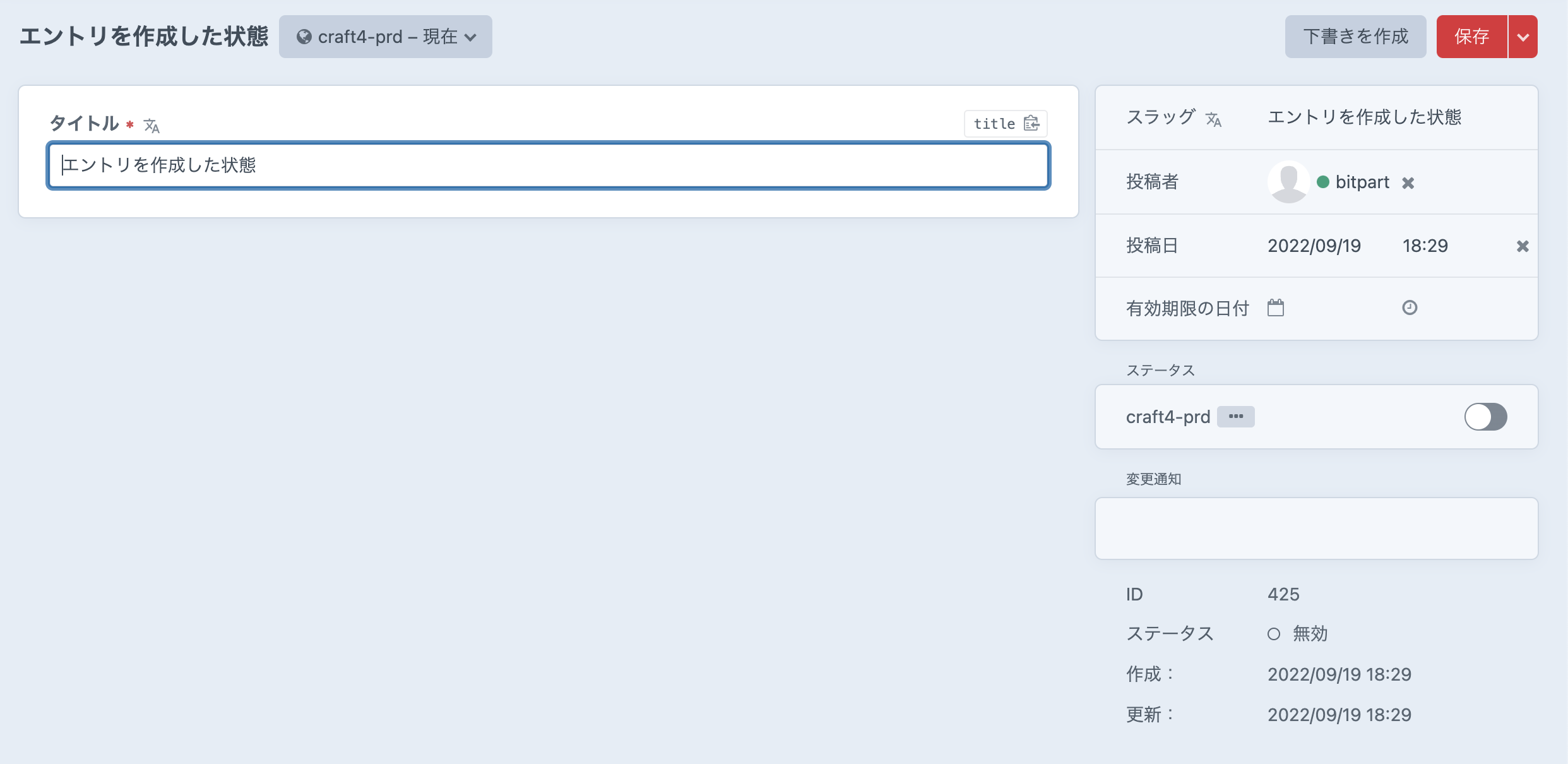
エントリを「作成」したときの詳細のパターンは「エントリの基本フィールド」の項を参照してください。
エントリの新規作成画面を開いて何か入力、設定した状態のままでいると緑のチェックマークがついて自動保存された状態になります。
(設定によっては自動保存は無効にされている場合があります)
(何らかの事情で自動保存がエラーになる場合もあります)
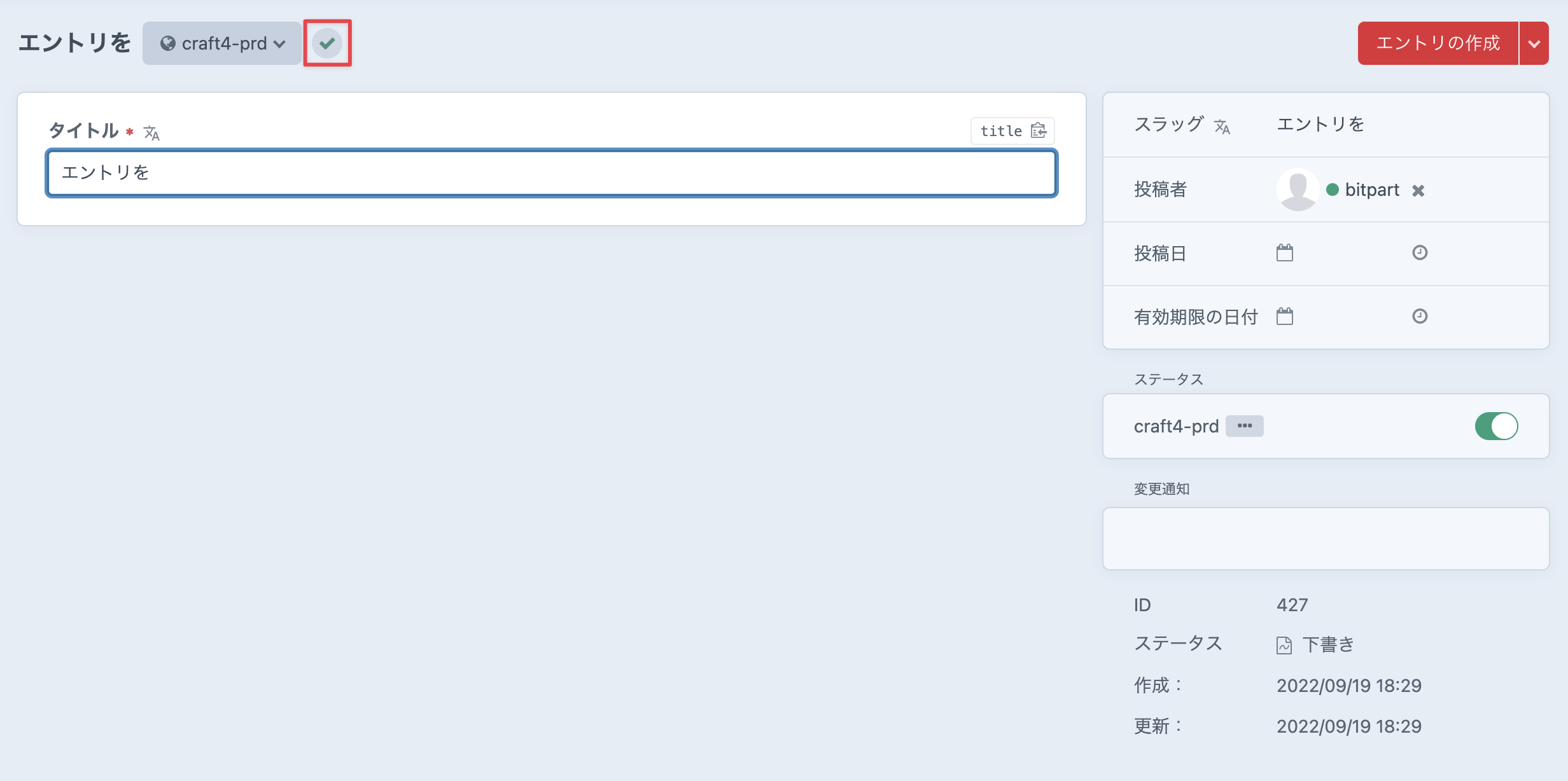
自動保存された状態は「ステータス表示」が「下書き」になります。
右上にある「エントリ作成」の隣の下矢印アイコンをクリックして「下書きを保存」を選んだ場合も
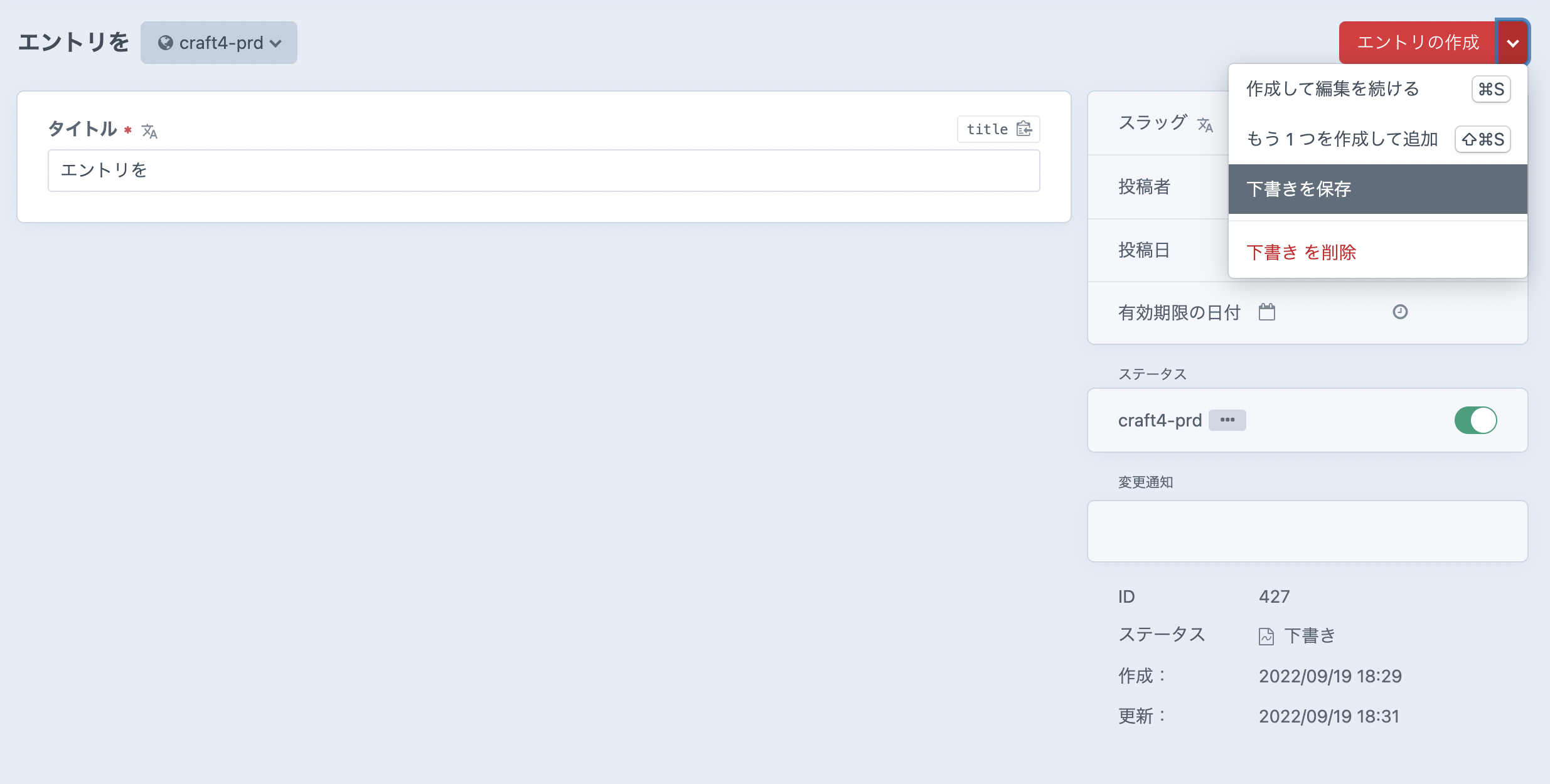
エントリのステータスに関わらず、ステータス表示は「下書き」になります。
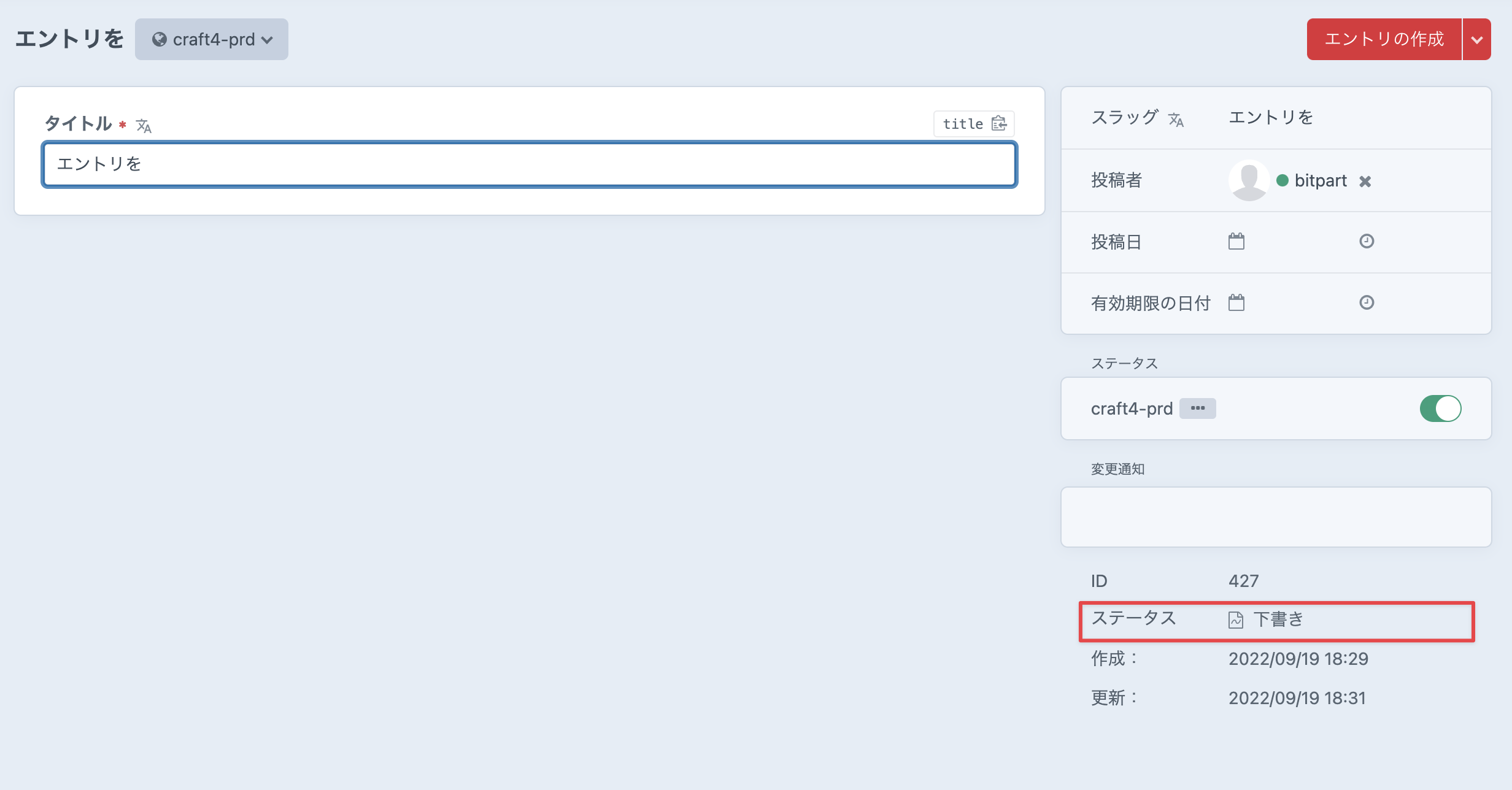
公開状態のエントリにも「下書き」を追加で作成することができます。
詳しくはリビジョンの項を参照してください。